Read More

Read More......

Kata Berjalan


counter

Cursor Bertabur

Cursor

Manchester United

Makalah Perkembangan Windows

Rabu, 23 April 2014

KATA PENGANTAR
Sebelumnya kami mengucapkan puji dan syukur kehadirat Allah SWT yang telah melimpahkan rahmat dan karunianya kepada kami , sehingga saya dapat menyelesaikan makalah ini tepat pada waktunya.
Semoga makalah ini dapat memenuhi kewajiban saya dalam tugas mata kuliah system operasi. Adapun harapan saya, semoga makalah ini dapat menambah wawasan pembaca mengenai perkembangan Windows dari generasi ke generasi , dengan maksud nantinya pembaca dapat mengetahui perkembanggannya sampai sekarang ini.
Saya menyadari bahwa makalah ini masih jauh dari sempurna, untuk itu Saya mengharapkan kritik dan saran yang membangun dari pembaca demi kesempurnaan makalah ini.
Surakarta, 16 April 2013
Penulis


Bayu Rahadian Putra
DAFTAR ISI
KATA PENGANTAR
DAFTAR ISI
BAB I PENDAHULUAN
A. Latar Belakang
B. Tujuan Penulisan
BAB II PEMBAHASAN
I. Sejarah
II. Perkembangan Windows Dari Generasi ke generasi
BAB III PENUTUP
A. Kesimpulan
B. Saran
DAFTAR PUSTAKA
BAB I
PENDAHULUAN
A.      Latar Belakang
Microsoft Windows atau lebih dikenal dengan sebutan Windows adalah keluarga sistem operasi komputer pribadi yang dikembangkan oleh Microsoft yang menggunakan antarmuka dengan pengguna berbasis grafik (graphical user interface).
Sistem operasi Windows telah berevolusi dari MS-DOS, sebuah sistem operasi yang berbasis modus teks dan command-line. Windows versi pertama, Windows Graphic Environment 1.0 pertama kali diperkenalkan pada 10 November 1983, tetapi baru keluar pasar pada bulan November tahun 1985 yang dibuat untuk memenuhi kebutuhan komputer dengan tampilan bergambar. Windows 1.0 merupakan perangkat lunak 16-bit tambahan (bukan merupakan sistem operasi) yang berjalan di atas MS-DOS (dan beberapa varian dari MS-DOS), sehingga ia tidak akan dapat berjalan tanpa adanya sistem operasi DOS. Versi 2.x, versi 3.x juga sama.
Beberapa versi terakhir dari Windows (dimulai dari versi 4.0 dan Windows NT 3.1) merupakan sistem operasi mandiri yang tidak lagi bergantung kepada sistem operasi MS-DOS. Microsoft Windows kemudian bisa berkembang dan dapat menguasai penggunaan sistem operasi hingga mencapai 90%.
Pada saat ini hampir semua orang sudah menggunakan system operasi windows sebagai system operasi di computer mereka. Hampir semua orang sudah tahu tentang system operasi windows, cara instalasinya, aplikasinya dan lain – lain. Tetapi banyak yang belum tahu perkembangan windows dari mulai di buat sampai sekarang ini, untuk itu saya mencoba membahasnya dalam penulisan makalah ini.
B.       Tujuan Penulisan
Adapun tujuan dari penulisan makalah ini adalah :
a.       Mengetahui sejarah windows
b.      Mengetahui perkembangan windows
BAB II
PEMBAHASAN
I.          Sejarah Windows
Dimulai dari DosShell for DOS 6 buatan Microsoft dan inginnya Microsoft bersaing terhadap larisnya penjualan Apple Macintosh yang menggunakan GUI, Microsoft menciptakan Windows 1.0. Nama ini berasal dari kelatahan karyawan Microsoft yang menyebut nama aplikasi tersebut sebagai Program Windows (Jendela Program). Windows versi 2 adalah versi Windows pertama yang bias diinstal program. Satu-satunya program yang bisa ditambahkan adalah Microsoft Word versi 1. Windows versi 3 menjanjikan aplikasi tambahan yang lebih banyak, kelengkapan penggunaan, kecantikan user interface atau antarmuka dan mudahnya konfigurasi. Windows versi 3.1 adalah versi Windows yang bisa mengoptimalisasi penggunaannya pada prosesor 32-bit Intel 80386 ke atas. Windows versi 3.11 adalah versi Windows terahkir sebelum era Start Menu.
Windows 3.11 pun adalah versi Windows pertama yang mendukung networking/jaringan. Versi Hibrida dapat dijalankan tanpa MS-DOS. Versi Hibrida tersebut menginstalasi dirinya sendiri dengan DOS 7. Tidak seperti Windows versi 16-bit yang merupakan shell yang harus diinstalasi melalui DOS terlebih dahulu. Aplikasinya pun berbeda. Meskipun Windows 9X dapat menjalankan aplikasi Windows 16-bit, namun Windows 9X memiliki grade aplikasi sendiri - X86-32, Windows 9X sangat terkenal dengan BSOD (Blue Screen of Death).
  II.     Perkembangan Windows Dari Generasi ke Generasi
Berikut ini adalah perkembangan windows dari generasi ke generasi :
WINDOWS 1
Windows 1 dirilis pada 20 November 1985. Sistem operasi ini adalah sistem operasi pertama yang memperkenalkan teknologi multi tasking pada PC. Tentu saja fitur ini membuat kita jadi lebih mudah dalam membuka banyak aplikasi sekaligus. Tanpa adanya teknologi multi tasking, komputer hanya bisa menjalankan satu aplikasi saja dalam satu waktu. Berikut ini adalah tampilan Windows 1.01 yang sangat sederhana yang berbasiskan 16-bit saja.
Windows 2
Masih tetap dengan teknologi 16-bit, Windows 2 hadir pada 9 Desember 1987. Sama dengan Windows 1, Windows 2 juga berjalan secara langsung di Floppy Disk, dan bisa berjalan lancar walaupun komputer tidak dilengkapi hardisk. Di Windows 2 inilah pertama kali dikenalkannya istilah “Maximize” dan “Minimize” di setiap Window aplikasi.


Windows 2.1
Kurang dari 1 tahun setelah dirilisnya Windows 2, tepatnya pada 27 Mei 1988, Microsoft merilis Windows 2.1. Ini adalah pertama kalinya Windows memerlukan hardisk agar bisa berjalan.

Windows 3.0
Pada 22 Mei 1990, Microsoft merilis Windows 3.0. Dengan merombak tampilannya secara besar-besaran, Windows 3.0 menjadi titik kesuksesan sistem operasi Windows.

Windows 3.1
Pada 6 April 1992, Windows hadir dengan tampilan yang lebih manis dibandingkan versi sebelumnya. Versi ini sudah memiliki File Manager, Program Manager, serta mendukung 32-bit disk access. Versi multimedianya juga telah dilengkapi dengan media viewer untuk memainkan video.

Windows 95
Di versi ini Windows sudah mulai mendapatkan “bentuknya”. Windows 95 dirilis pada 24 Agustus 1995 dan telah menggunakan 32-bit architecture.

Windows 98
Windows 98 mulai dipasarkan pada 25 Juni 1998. Di versi inilah Windows mulai support dengan port USB secara gila-gilaan. USB hub, USB scanner, USB mouse, USB keyboard, USB joystick, dan berbagai device USB lainnya.

Windows 2000
Windows 2000 termasuk kedalam keluarga Windows NT. Dirilis pada 17 February 2000, Windows 2000 ini khusus dibuat untuk kalangan bisnis. Ada versu Professional, Server, Advanced Server dan Datacenter Server. Untuk pengguna rumahan, Windows merilis Windows ME beberapa bulan kemudian.

Windows ME (Millennium Edition)
Sesuai dengan namanya, Windows ME ini dirilis pada 14 September tahun 2000 yang sering disebut sebagai tahun milenium. Dibandingkan dengan Windows 98, Windows ME memiliki boot time yang jauh lebih cepat. Di Windows inilah pertama kali ada fitur System Restore untuk merestore PC ke titik tertentu jika mengalami permasalahan. Namun demikian, banyak yang menganggap bahwa Windows ME ini adalah produk gagal yang memiliki banyak masalah. Keberadaan Windows ME ini pun segera digantikan oleh Windows NT Family lainnya ( XP, Vista, 7, dan Windows 8).

Windows XP
Inilah OS Windows yang sempat melegenda, Windows XP. Dipasarkan mulai 25 Oktober 2001, Windows XP adalah sistem operasi untuk pengguna rumahan yang menggunakan kernel NT. Disini Windows XP sudah tampil cantik dengan berbagai fitur yang sangat mendukung multimedia. Mulai dari bulan September 2003 hingga Juli 20011, Windows XP menjadi sistem operasi yang paling banyak digunakan di seluruh dunia. Ini artinya XP menjadi penguasa sistem operasi selama kurang lebih 7 tahun.

Windows Vista
5 tahun semenjak dirilisnya XP, Microsoft merilis Windows Vista, tepat pada 30 Januari 2007. Windows Vista hadir dengan security yang lebih kuat daripada Windows XP. Namun demikian Windows Vista mendapat banyak sekali cacian dan dianggap sebagai produk gagal oleh sebagian orang. Ini terkait dengan kebutuhan spesifikasi sistem yang besar, banyak masalah kompatibilitas dengan hardware dan software, serta notifikasi user UAC yang sangat mengganggu.

Windows 7
Windows 7 dirilis mulai 22 Oktober 2009, kurang dari 3 tahun setelah Vista dirilis. Windows 7 hadir dengan berbagai perbaikan dari Windows Vista, antara lain peningkatan performa, kebutuhan spesifikasi yang lebih ringan, dukungan penuh terhadap komputer dengan multi-core processor, dll. Mirip dengan Windows XP, Windows 7 juga memiliki banyak sekali pengguna di seluruh dunia.

Windows 8
Inilah sistem operasi Windows terbaru yang baru dirilis 26 Oktober 2012 lalu. Namun demikian, kamu sudah bisa mendapatkan versi trialnya dengan masa aktif selama 3 bulan disini. Microsoft melakukan perombakan besar-besaran pada tampilan Windows 8, antara lain: memiliki start screen dan tampilan yang berbeda dengan versi Windows sebelumnya. Di Windows 8 ini juga diperkenalkan Windows Store yang akan menjadi market jual beli aplikasi untuk Windows 8.

BAB III
PENUTUP
A.      Kesimpulan
Dimulai dari DosShell for DOS 6 buatan Microsoft dan inginnya Microsoft bersaing terhadap larisnya penjualan Apple Macintosh yang menggunakan GUI, Microsoft menciptakan Windows 1.0. Nama ini berasal dari kelatahan karyawan Microsoft yang menyebut nama aplikasi tersebut sebagai Program Windows (Jendela Program).
Perkembangan Windows  :
  1. Windows 1 dirilis pada 20 November 1985
  2. Windows 2 hadir pada 9 Desember 1987
  3.  Pada 27 Mei 1988  Microsoft merilis Windows 2.1
  4. Pada 22 Mei 1990 Microsoft merilis Windows 3.0
  5. Pada 6 April 1992 Microsoft merilis Windows 3.1
  6. Windows 95 dirilis pada 24 Agustus 1995
  7. Windows 98 mulai dipasarkan pada 25 Juni 1998
  8. Windows 2000 Dirilis pada 17 February 2000
  9. Windows ME ini dirilis pada 14 September tahun 2000
  10. Windows XP dipasarkan mulai 25 Oktober 2001
  11. Windows Vista dirilis pada 30 Januari 2007
  12. Windows 7 dirilis mulai 22 Oktober 2009
  13. Windows 8 dirilis 26 Oktober 2012
B.       Saran
Dalam penggunaan windows sebaiknya menggunakan windows yang asli.
DAFTAR PUSTAKA
id.wikipedia.org/wiki/Microsoft_Windows
zvelite.com/2013/01/perkembangan-windos-dari-generasi-ke.html
nurjatiwidodo.lecture.ub.ac.id/files/2012/03/Sistem-Operasi-Windows-XP.pdf

Cronical kini resmi luncurkan OS Ubuntu 14.01 Trusty Tahr

Sabtu, 19 April 2014

Bagi para pecinta sistem operasi open source, kini bisa mendapatkan distro Ubuntu terbaru, yakni Ubuntu 14.04 Trusty Tahr. Sistem operasi ini pun merupakan rilis LTS (Long Term Support), di mana Canonical akan terus menyediakan update untuk sistem operasi ini selama lima tahun mendatang.
ubuntu-desktop
Setiap dua tahunnya, Canonical memang secara kontinyu merilis versi Ubuntu LTS. Versi ini pun menyediakan waktu yang cukup panjang bagi mereka yang tidak ingin segera berganti ke sistem operasi yang lebih baru dalam waktu beberapa bulan. Selain itu, dengan adanya versi LTS ini, para developer pun lebih memfokuskan diri pada stabilisasi serta penyelarasan dengan fitur lawas.
Pihak Canonical pun juga memfokuskan dirinya pada layanan berbasis cloud dan nantinya mereka pun berharap agar Ubuntu bisa digunakan oleh para pebisnis untuk sistem operasi pada server. Terlebih saat ini Ubuntu 14.04 ini juga mendukung microserver berbasis ARM 64-bit.
Selain versi desktop, pihak canonical pun kini sudah mengungkapkan kalau pre-release Ubuntu Touch untuk smartphone dan tablet juga sudah mencapai versi 14.04. Pihak Canonical pun sudah secara resmi menyediakan build Ubuntu 14.04 untuk Nexus 4, Nexus 10 serta Nexus 7 (2013).

Update Android 4.4.3 KitKat segera muncul dan Project Hera selanjutnya


Android 4.4.3 KitKat update tidak akan lama lag, tapi tampaknya Google tidak cukup siap untuk melepaskannya. Android Police" mengatakan bahwa mereka telah belajar dari beberapa sumber terpercaya bahwa Android 4.4.3 build telah diluncurkan untuk 1 % Googler luar tim Android untuk pengujian internal, atau " dogfooding , " yang berarti rilis final tidak diharapkan masih menunggu " beberapa minggu " sayangnya, tanggal rilis belum di ungkapkan Update Android 4.4.3 KitKat segera muncul dan Project Hera selanjutnya.

Update Android 4.4.3 KitKat, yang dikenal secara internal sebagai KitKat MR2, Android KitKat MR1 yang terdiri dari Android 4.4.1 dan 4.4.2 saat ini bekerja hanya pada perangkat Nexus termasuk Nexus 4, Nexus 5, dua Nexus 7 dan Nexus generasi 10, dan Moto X perangkat ini akan segera mendapatkan update segera.


Google rupanya juga mengatakan bahwa Android 4.4.3 hanya berisi " keamanan yang kritis dan stabilitas , " laporan sebelumnya dari Android Police mengatakan, mengungkapkan changelog perbaikan bug dalam proses, KitKat MR2 belum bocor lagi, sehingga tidak tersedia untuk pengujian di luar Google.

Google juga dikabarkan bekerja pada beberapa fitur Android baru yang lebih besar, yang dikenal sebagai " Project Hera. " Ini tidak jelas kapan update Android OS utama berikutnya akan dirilis, dengan laporan yang lebih lama, perusahaan mengatakan akan meluncurkan Android 4.5 pada musim panas ini 

Cara Mengatasi Komputer/Laptop Hang Pada Windows 7

Rabu, 09 April 2014

Komputer atau laptop yang tiba-tiba hang ketika digunakan bisa sangat menyebalkan. Apalagi ketika sudah mengetik banyak dan belum sempat tersimpan. Cara instannya, kalau komputer tinggal dicabut colokan listriknya dan kalau laptop tinggal lepas baterainya. Namun, cara ini tidak baik untuk komputer dan laptop.
Masalah laptop atau komputer yang nge-hang secara tiba-tiba bukan hanya ketika menjalankan program, tetapi juga bisa ketika hendak di-shut down. Lalu bagaimana cara mengatasi masalah komputer / laptop yang nge-hang?
Berikut ini adalah cara mengatasi hang pada laptop / komputer ketika menjalankan program atau saat hendak di-shut down (untuk Windows 7).
1. Tekan tombol F8 pada fase awal booting.
2. Pilih Command Prompt Safe Mode.
3. Apabila diminta, logon sebagai Administrator.
4. Pilih Repair saat diminta.
5. Selanjutnya, pilih Command Prompt.
6. Untuk instalasi Windows, identifikasi huruf drive yang benar, bisa drive E: atau F:. Caranya yaitu dengan memasukkan perintah:
dir C: \ Win *
dir D: \ Win *
dir E: \ Win *
hingga menemukan folder Windows. Misalnya, dalam postingan ini, drive "C:".
7. Masukkan perintah berikut ini pada Comand Prompt:
cd /d C:\windows\System32\config
xcopy *.* C:\RegBack\
cd RegBack
dir
8. Reboot secara normal. Sebelum melakukan reboot, copy file registry asli dari C: \ Regback ke C: \ Windows \ System32 \ config.
Itulah cara mengatasi komputer / laptop hang saat menjalankan aplikasi atau hendak Shut down. Tutorial ini untuk pengguna OS Windows 7.

Tutorial Cara Menginstal Windows 7 Dengan Sempurna

Sebuah clean install Windows 7 berarti instalasi baru Windows 7 pada satu partisi pada hard drive/hard disk. Fress install Windows 7 berarti menghapus sistem operasi yang ada sebelumnya (baik Windows XP, Linux atau Windows 7) dan menggantinya dengan instalasi baru Windows Seven. Dengan kata lain Windows 7 yang baru akan menghapus seluruh sistem pada satu partisi, termasuk virus kalo ada, maka windows 7 yang baru tersebut benar-benar bersih dari virus.

Selama instalasi baru Windows 7, sebaiknya menghapus partisi hard drive utama (primary partition) sehingga bersih dan menginstal Windows 7 dari awal - prosedur ini yang disebut sebagai "Clean Install" atau kadang-kadang disebut "Advanced/Custom instalasi".

Cara-Install-Windows-7
Artikel ini bisa menjadi Tutorial Cara Menginstall Windows 7 Dengan Sempurna melalui setiap bagian dari proses menginstal Windows 7 dengan bersih.

Langkah-langkah yang ditunjukkan mengacu khususnya untuk Windows 7 edisi Ultimate tetapi juga akan berfungsi dengan baik sebagai panduan untuk menginstal ulang Windows Seven di setiap edisi termasuk Windows 7 Professional atau Windows 7 Home Premium.

Untuk memulai proses instalasi Windows 7, Anda akan perlu boot pertama dari Windows 7 DVD (jika menggunakan Windows 7 DVD Installer) atau boot pertama dari perangkat USB (jika menggunakan Flashdisk). Untuk Tutorial Cara Install Windows 7 dari Flasdisk baca di link ini. Untuk cara install windows XP Disini.

Berikut Langkah-langkah Tutorial Cara Menginstall Windows 7 Dengan Sempurna

1. Nyalakan Komputer / Laptop.

2. Ubah Boot Pertama Ke CD/DVD, namun jika dari Flash Disk Ubah Boot Pertama ke Flash Disk, ini diperlukan agar Boot Pertama dilakukan melalui Windows 7 DVD Installer atau Flash Disk. (Pada Langkah dibawah)

3. Saat meyalakan Laptop / Komputer Masuk Setup Menu dengan menekan F2 (Pada beberapa Laptop merk lain Esc, F1, F10 atau Del Pada Komputer).

booting komputer
Contoh Masuk Ke Setup Utility, Tampilan ini beraneka ragam tergantung merk , Cari Boot

setup menu
Arahkan Boot Pertama Jadi DVD, Tampilan ini pun beraneka ragam tergantung merk

setup menu ke CD
Exit, Saving Changes Kemudian Yes, dan Komputer/Laptop akan segera Restart dari DVD
Jangan Lupa masukan terlebih dahulu DVD Windows 7 Installer ke Drive DVD, sebelum restart.

exit setup menu
4. Mulai Proses Instalasi Windows 7 dari DVD Windows 7 Installer, Klik Apa saja pada keyboard, misalnya klik Enter (waktunya hanya 5 detik, kalo 5 detik ga di klik, proses tidak akan terjadi, harus restart lagi)

booting komputer dari DVD
Pada Langkah ini tidak melakukan apapun

loading file windows 7
memulai install windows 7
5. Pilih English, Klik Next

memilih setelan bahasa
6. Klik Install Now

mulai install windows 7
7. Klik I accept the license terms, kemudian Klik Next

persetujuan install windows 7
Proses Segera Dimulai

start install windows 7
8. Pada Langkah ini, sangat penting, penting, dan penting, Klik Custom (advenced) - Langkah ini akan memproses Windows dari awal, sehingga nanti akan seperti baru, dan menghapus semua sistem yang lama.

install ulang advanced
9. Setelah Itu masuk ke Contoh Gambar Di bawah ini, Pada langkah ini Penting Untuk Mengatur Partisi Yang akan diinstal Windows 7 Yang Baru.

Gambar di bawah ini contoh Laptop yang memiliki 3 Partisi, Pertama System Reserved, Kedua Windows 7 lama alias C:, dan Ketiga Data alias D:

Catatan: Jika Pada Gambar dibawah ini pada kotak tersebut kosong maka, hardisk kemungkinan rusak atau kabel ke hard disk tidak bagus (tidak terdeteksi).

pengaturan partisi windows 7
10. Delete Partisi System Windows Yang Lama, maka sistem Lama (C:) akan terhapus, dan My Documents pun akan terhapus seluruhnya, karena My Documents termasuk C:

Jadi kalo simpan Data-data dikemudian hari sebaiknya di D: atau E:

Arahkan kursor, Delete Partisi dengan Klik Delete, kemudian klik OK - OK aja, sampai tampilan pada gambar berikutnya

delete partisi windows 7
11. Arahkan Kursor Pada Partisi Yang Akan diisi Windows 7 Yang Baru, Klik New

Kemudian Klik OK - OK (Untuk diketahui, disini ada suatu nilai berapa Byte Hard Disk)

memilih dan membuat partisi windows 7
12. Maka Tampilan akan seperti berikut, Kemudian arahkan Kursor Pada Partisi Yang Akan Diinstall Windows Yang Baru (Primary), Kemudian Klik Next

partisi baru windows 7
Proses Instalasi Benar-benar dimulai, kalo sudah sampai langkah ini anda bisa benar-benar bersantai, karena selanjutnya akan berjalan Otomatis.

Jangan klik apapun, biarkan saja sampai restart dengan sendirinya

transfer file windows 7
Jika Pada saat Expanding Windows files ada error, berarti memory laptop/komputer rusak. Kalo lancar, Windows akan restart otomatis.

Catatan: Jika menggunakan DVD tidak melakukan apapun, tapi jika menggunakan Flash disk setelah gambar berikut (restart) Flash disk HARUS dicabut.

restart otomatis
13. Setelah Restart, pada langkah ini jangan klik apapun, kalo diklik nanti mulai lagi seperti langkah di atas. (Jika memakai flash disk tidak ada gmbr dibawah ini, kan dah dicabut).

booting dari DVD
Biarkan saja, jangan klik apapun

mulai melanjutkan install windows 7
update registry setting
setup starting windows 7
14. Menyempurnakan Proses Instalasi Windows, Biarkan saja, jangan klik apapun, kalo gerakin mouse atau minum kopi Boleh.

menyempurnakan install windows 7
Proses Instalasi Windows hampir selesai, dan akan restart otomatis, jangan klik apapun.

continue install windows 7
restart kembali windows 7
preparing komputer for the first use
15. Isi Nama untuk Laptop, Komputer, bebas, Trus Klik Next

memasukan nama untuk komputer
16. Ga usah diisi, kecuali Laptop atau komputernya ingin memakai password, kemudian klik Next

memasukan password windows 7
17. Jika sudah memiliki Kode Windows 7, ketik kodenya dalam kotak tersedia, dan klik Automatically activate Windows. Jika belum mempunyai kode, jangan diisi apapun, Disebelah Next nanti ada Skip, jadi Klik Skip.

memasukan kode windows 7
18. Klik Use recommended settings

recommended setting
19. Sesuaikan waktu yang dikehendaki, kemudian klik Next

pengaturan waktu

Selamat Proses Instalasi sudah Sempurna, Namun bagi yang belum memasukan kode windowsnya (atau belum di aktifkan-activated), maka sempurnanya windows tersebut hanya berlaku 30 hari, jika 30 hari belum di aktifkan, tampilan windows akan berubah hitam, dan jika dibiarkan kadang bisa merusak hardware Laptop atau Netbook, sebaiknya segera aktifkan Windows setelah Instalasi selesai, Bertanya kepada yang lebih mengetahui.

instalasi windows 7 telah berhasil
Catatan: Biasanya dan memang wajib, setiap selesai install windows 7 sebaiknya install juga drivernya seperti Graphics driver, Audio Driver, Network Driver (yg berhubungan dgn driver sesuai merknya), biasanya ada CD / DVD tersendiri dikasih waktu membeli Laptop / Komputer, kalo tidak ada harus download.

Namun Pada beberapa Merk Laptop, biasanya tidak perlu juga karena sudah terintegrasi dengan Windows 7. "Driver" harus diinstall supaya Laptop / Komputer berjalan dengan semaksimal mungkin.

Menginstall windows 7 menggunakan flashdisk

Install windows 7Banyak sekali pengguna Operating System Windows, Baik itu Windows XP maupun Windows 7. Namun ada suatu waktu Operating System tersebut mengalami kerusakan, seperti Windows sering Hang, kinerja menjadi lambat, ataupun alasan lainnya, yang memerlukan install ulang kembali Windows.

Bagi pengguna yang tidak memiliki DVD Disk Drive seperti Netbook kecil, atau internal DVD Drivenya rusak, mungkin ini cukup membingungkan, karena satu-satunya jalan menginstall ulang Windows hanya melalui Flashdisk.

Pada kesempatan kali ini saya akan mencoba memberikan sebuah tutorial install windows yang bisa bermanfaat bagi anda yaitu tentang Cara Mudah Install Windows 7Dari Flash Disk. Cara ini dapat digunakan untuk Windows XP maupun Windows 7, dan cara ini sudah berulangkali saya coba sendiri ke berbagai macam Hardisk baik Komputer, Laptop, ataupun Netbook dan 100% sukses, Operating System windows 7 tersebut berhasil diinstal dengan sempurna, tanpa ada masalah.

Langkah pertama sebelum melakukan install Windows 7 Dengan Flash Disk yaitu kita harus memiliki Flashdisk yang telah terinstall Windows, kemudian kita jadikan Flashdisk tersebut Windows 7 Flashdisk Installer. Anda dapat menyimpan Flashdisk tersebut sebagai windows ataupun diformat ulang untuk keperluan lain di masa yang akan datang.

Untuk Install Windows 7 Dari DVD dengan Sempurna Klik Link ini

Persiapan yang diperlukan Mentransfer Windows ke Flashdisk hanya 3, yaitu:

1. Flashdisk minimal 4 Gb untuk Windows 7 dan 2 Gb untuk Windows XP.

2. Sumber Windows 7 / XP (bisa dari DVD atau dari Hard Disk).

3. Software (Wintoflash) untuk Mentransfer CD Windows XP atau DVD Windows 7 ke Flashdisk. Download Software Program Wintoflash pada langkah no.1 di bawah.

Catatan: Ada beberapa macam software yang dapat digunakan untuk mentransfer windows, namun menurut saya inilah yang sangat mudah dan sederhana, karena Software ini Gratis, dan tidak memerlukan Software pendukung lainnya. (Cukup Software ini saja).

Langkah-langkah Mentransfer Windows installer ke Flashdisk

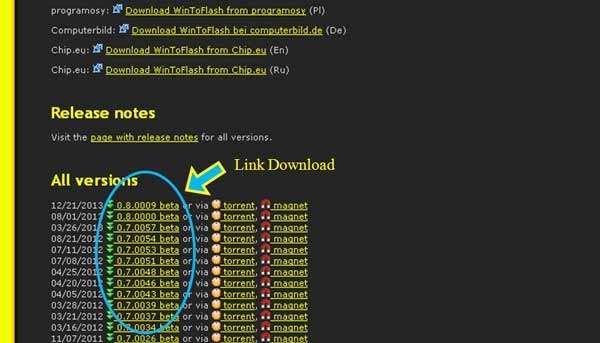
1. Download Software Wintoflash (Disini saya menggunakan versi Terbaru 0.7.0054, Januari 2013), Pilih Latest Version (Perhatikan Versinya), karena versi sebelumnya berbeda. Jika masuk ke website wintoflash, cari All Version Di bawahnya, kemudian download versi terbaru paling kiri atas (warna hijau - biasanya) tautannya adalah - http://wintoflash.com/download/en/
Software wintoflash
atau bisa download di tautan berikut sebagai alternatif
http://www.4shared.com/zip/JWLVENsb/wintf_070054_beta.html

2. Setelah selesai Download, Kemudian klik kanan Extract menggunakan Winrar dan Jalankan Wintoflash.
Extract wintoflash
3. Saat Pertama kali dijalankan, Ada konfirmasi Persetujuan, (I Accept) kemudian Next- Next sampai Muncul Tampilan Windows Setup Transfer Wizard.
Persetujuan menggunakan wintoflash
4. Windows Setup Transfer Wizard, Pilih Tab Advanced Mode, Kemudian untuk Windows 7 Pilih Transfer Windows Vista/2008/7/8 setup to USB drive, Kemudian klik Create. (Untuk Windows XP Pilih Transfer Windows XP/2003 setup to USB drive).
windows transfer wizard
Cara Install Windows 7 Dari Flash Disk Menggunakan Wintoflash

Pilihan transfer windows
5. Pilih drive Sumber Windows (Biasanya kepingan CD/DVD Windows) dan drive flashdisk yang akan ditransfer.
Pilihan Drive CD/DVD windows

Posisi DVD Windows 7 bisa di drive mana saja, biasanya (E:), kebetulan punya saya di drive H

Pilihan Drive Flash Disk
Disini Posisi Flash Disk bisa di drive mana saja, kebetulan punya saya di drive I

6. Klik Run, Dan tunggulah beberapa menit sampai proses transfer selesai, biasanya sekitar 5-15 menit, tergantung kecepatan komputernya. Jika telah selesai di exit saja, dan Flash Disk sudah terinstall Windows dan dapat digunakan.
transfer windows ke flash disk
7. Masukan Flash Disk Ke Laptop/Netbook/Komputer sebelum dinyalakan.
Memasukan Flash Disk Ke Laptop
8. Nyalakan Laptop, kemudian masuk ke Setup Menu dengan menekan F2 (Pada beberapa Laptop lain, mungkin dengan menekan Esc, Del, F1 kadang F10).
Booting Laptop
Setup Menu
Catatan: Tampilan Menu Bermacam-macam tergantung Merk Laptop / Komputer.

9. Pilih setting Boot Pertama ke Flash Disk (USB), kemudian Pilih Tab Exit dan Save (Yes), maka Laptop akan segera Restart. Kebetulan punya saya memakai USB Merk SanDisk Cruzer.
Pilihan Booting
10. Pada Langkah ini Instalasi Windows otomatis akan berjalan seperti biasa sebagaimana instalasi menggunakan DVD installer. Untuk Lebih Lengkapnya Proses Install Windows 7 Klik Disini Windows XPDisini
Loading file windows
Penting

11. Jika Instalasi Windows (Expanding Windows files) telah selesai, Kemudian akan Restart, dan pada saat itu Cabutlah Flash Disk untuk menghindari pengulangan Setup Windows 7, Kemudian Windows akan berjalan dengan sendirinya untuk Instalasi Lanjutan (Finalizing Installation).
restart otomatis
Wajib Cabut Flash Disk setelah ini (Restart Otomatis - Cabut Flash Disk manual)

Catatan: Kecuali Untuk Windows XP saya belum mencobanya, mungkin flashdisk jangan dicabut dulu, dan setting booting pada langkah 9, dikembalikan lagi kesemula, jadi Hard Disk yang Pertama Boot.

12. Setelah Restart, Windows akan melanjutkan instalasinya (Finalizing Installation) secara otomatis.

13. Setelah Restart yang kedua kalinya, maka Anda akan menemukan bahwa Proses Instalasi Windows 7 Dengan Flash Disk telah Sukses.
Memulai Windows
Selamat, Mudah-mudahan Cara Install Windows 7 Dari Flash Disk Menggunakan Wintoflash ini dapat berjalan lancar.
Diberdayakan oleh Blogger.

Blogroll

Blogger templates